Wie exportiert man eine druckfertige Karte im CMYK-Farbraum?
Karte in mapstudio.ai erstellen, beim Export PDF im CMYK-Farbraum wählen, fertig. Sofort druckbar in der Druckerei, ohne Nachbearbeitung in anderen Tools.
Pay-per-Download · CMYK-PDF inklusive · Kommerzielle Lizenz inklusive
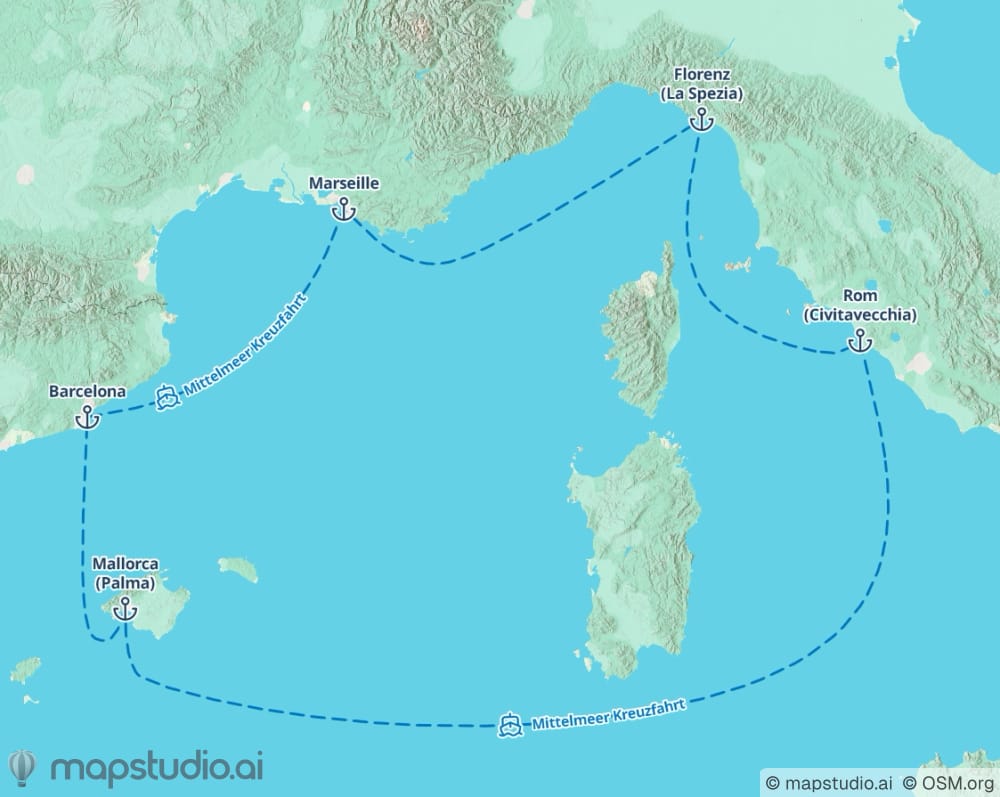
Die Kurzversion
Druckfertige Karten brauchen drei Dinge: (1) hohe Auflösung, mindestens 300 dpi am Druckbild, (2) den CMYK-Farbraum statt RGB, damit die Druckerei keine Farb-Umrechnung machen muss, (3) eingebettete Schriften und korrekte Beschnittzugabe. mapstudio.ai liefert beim PDF-Export automatisch ein CMYK-PDF mit eingebetteten Schriften, sofort druckbar in der Druckerei.
Druckfertige Karte in vier Schritten
- 01
Karte in mapstudio.ai erstellen
Beschreibe deine Karte in natürlicher Sprache (Region, Stationen, Routen) und wähle einen Stil, der zum Print-Layout passt. Atlas oder Relief funktionieren gut für klassische Reisekataloge, Flat passt zu modernen Editorial-Layouts.
- 02
Layout und Beschriftung prüfen
Schriften, Beschriftungen und Farbpalette an das Print-Layout anpassen. Markenfarben pro Workspace speichern, damit alle Karten für denselben Auftraggeber oder dasselbe Magazin konsistent bleiben. Im Editor lassen sich Stationen verschieben und Beschriftungen umbenennen.
- 03
Als PDF im CMYK-Farbraum exportieren
Beim Export PDF wählen. Der Export erfolgt automatisch im CMYK-Farbraum, die Schriften werden eingebettet, das PDF ist sofort druckbar. Auflösung ist auf Print-Standard kalibriert, dpi-Konvertierung in der Druckerei ist nicht nötig.
- 04
An die Druckerei übergeben
Das PDF kann direkt an die Druckerei übergeben werden. Bei Bedarf bitte den Druckereibetrieb um eine Beschnitt-Vorgabe (z.B. 3mm) und plane die Karte mit dem Layout-Programm entsprechend ein. Mit dem Download kommt die kommerzielle Lizenz für Print, Digital und Werbemittel.
Worauf es bei Print-Karten ankommt
CMYK statt RGB
Druckereien arbeiten im CMYK-Farbraum. RGB-Karten (Web-Optik) wirken im Druck oft entsättigt oder verschieben sich farblich. mapstudio.ai exportiert PDF automatisch im CMYK-Farbraum, du musst nichts manuell konvertieren.
Auflösung am Druckbild prüfen
Für Print sind 300 dpi am tatsächlichen Druckbild Standard. mapstudio.ai liefert hochauflösendes PDF, das je nach Layout-Größe passt. Bei sehr großen Print-Formaten (Plakate, A0) sprich uns an, da kalibrieren wir die Auflösung individuell.
Beschnittzugabe einplanen
Druckereien arbeiten mit Beschnittzugabe (meist 3mm pro Seite), damit nach dem Schneiden keine weißen Ränder bleiben. Plane die Karte mit dem Layout-Programm entsprechend ein. Das PDF aus mapstudio bringt keine fixe Beschnittzugabe mit, sie kommt vom Layout drumherum.
Schriften eingebettet, nicht verlinkt
PDFs müssen alle Schriften einbetten, damit die Druckerei sie reproduzieren kann. mapstudio.ai bettet Schriften automatisch ein. Wenn dein Layout-Programm das PDF importiert und re-exportiert, prüfe das Endergebnis vor dem Druck.